Para que serve o romaneio?
Se em algum momento for necessário verificar onde está o pacote ou comprovar que ele foi retirado, o romaneio é o documento ideal para apresentar à transportadora. Ele traz todas as informações da expedição, com a assinatura de quem levou a carga.
Como consultar o romaneio no portal do cliente (WMS)
Siga o passo a passo:
Acesse o portal do cliente (WMS) com seu login e senha.
No canto superior direito, digite o número da nota fiscal na lupinha de busca e pressione Enter.
Na listagem de pedidos, localize o pedido desejado e clique no número do ID (PSxxxxx) em azul, no lado esquerdo.
A tela de detalhes do pedido será aberta. Nela, vá até a aba “Documentos”.
Você verá todos os arquivos anexados ao pedido, como:
Nota fiscal
Etiqueta de transporte
Documento de expedição (romaneio)
Clique em “Fazer download” ao lado do documento de expedição. Pronto — o romaneio estará disponível para visualização ou impressão.
Outro caminho possível
Se preferir, você também pode encontrar o pedido acessando o menu “Pedidos de Venda”. Depois disso, o processo é o mesmo: clique no ID do pedido e vá até a aba “Documentos”.
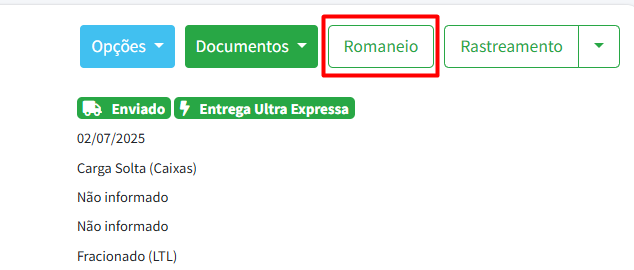
Caso você precise do documento de romaneio individual daquele pedido você pode pegar na tela do pedido, nessa opção abaixo:
Este artigo foi útil?
Que bom!
Obrigado pelo seu feedback
Desculpe! Não conseguimos ajudar você
Obrigado pelo seu feedback
Feedback enviado
Agradecemos seu esforço e tentaremos corrigir o artigo