Em alguns momentos, pode ser necessário importar um pedido manualmente dentro do Portal do Cliente da Enviagora — seja para garantir o envio de um pedido específico ou apenas para agilizar a entrada dele no fluxo operacional.
Essa funcionalidade não substitui o fluxo automático, mas é útil quando você precisa garantir que um pedido entre de forma mais direta na operação.
Antes de começar:
Certifique-se de que o pedido já esteja:
Faturado no seu ERP;
Com a etiqueta de transporte gerada;
Com a nota fiscal emitida e válida.
Passo a passo para importar um pedido manualmente
1. Acesse o Portal do Cliente: Faça login normalmente usando seu e-mail e senha.
2. No painel principal, clique em Pedidos de Integração
3. No canto superior direito da tela, você verá duas opções:
Importar Pedidos: sincroniza todos os pedidos automaticamente com base no que está disponível no seu ERP.
Pedido Único: permite informar manualmente o número de um pedido específico.
Neste caso, selecione Pedido Único para digitar manualmente o número do pedido que deseja importar.
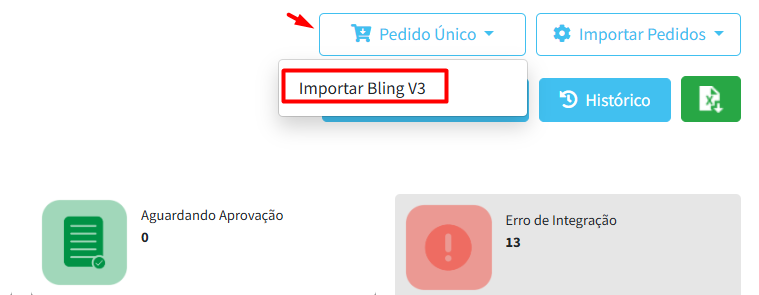
4. Aguarde a importação
Após a importação:
O pedido aparecerá na tela como Pedido Integrado;
Em seguida, passará para o status Aguardando Aprovação.
Em aguardando aprovação você pode, ou aguardar para ser importado para pedidos de vendas automaticamente, ou clicar no pedido e aprovar manualmente
Pronto! A partir desse momento, o pedido está integrado ao sistema e segue o fluxo operacional normalmente.
Este artigo foi útil?
Que bom!
Obrigado pelo seu feedback
Desculpe! Não conseguimos ajudar você
Obrigado pelo seu feedback
Feedback enviado
Agradecemos seu esforço e tentaremos corrigir o artigo